腾讯云服务器搭建WordPress网站的两种方式 详细图文新手版
腾讯云服务器搭建WordPress网站的两种方式:详细图文新手版
对于许多新手站长和个人开发者来说,使用腾讯云服务器搭建WordPress网站是一个极具性价比的选择。WordPress作为全球最流行的内容管理系统,以其强大的功能、丰富的主题和插件生态而备受青睐。本文将为您详细介绍两种在腾讯云服务器上搭建WordPress的方法:一种是手动安装(适合希望深入学习服务器管理的用户),另一种是使用腾讯云的“轻量应用服务器WordPress镜像”(适合追求快速部署的新手)。两种方式都将以图文并茂的形式呈现,确保您能轻松上手。
一、准备工作
在开始之前,您需要完成以下几项准备:
- 购买腾讯云服务器:访问腾讯云官网,根据您的需求(如流量、性能)选择一款云服务器(CVM)或轻量应用服务器(后者对新手更友好,已预装环境)。建议新手选择“轻量应用服务器”的“WordPress应用镜像”,可以跳过复杂的配置。
- 获取服务器登录信息:购买后,在控制台获取服务器的公网IP地址、管理员用户名(如
ubuntu或root)和密码(或SSH密钥)。 - 准备域名(可选但推荐):您可以先通过IP地址访问站点,但建议购买并备案一个域名,以便后续推广。
- 安装连接工具:您需要一款SSH工具来连接Linux服务器,如 PuTTY(Windows)或直接使用系统终端(macOS/Linux)。
二、方式一:使用轻量应用服务器WordPress镜像(最快最简单)
这是腾讯云为新手量身定制的方案,极大简化了流程。
步骤1:选购与创建
- 在腾讯云控制台,选择“轻量应用服务器”,点击“新建”。
- 在“应用模板”中,选择 “WordPress” 。系统会自动为您配置好操作系统(如CentOS)、Web环境(如Nginx/Apache、PHP、MySQL)和WordPress程序本身。
- 选择套餐、购买时长,完成支付。
步骤2:获取初始信息
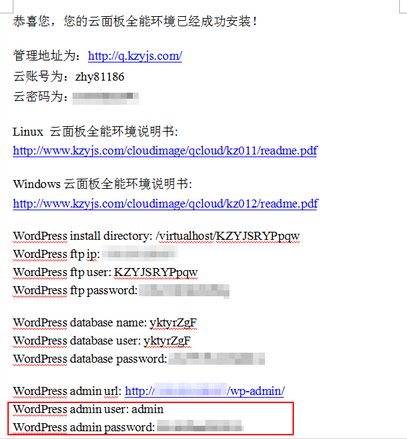
- 服务器创建成功后,进入服务器管理页面。在“应用管理”选项卡中,您会看到 WordPress管理员账号、密码以及访问地址。
步骤3:登录与初始化
- 复制“访问地址”(通常是您的服务器公网IP)到浏览器打开。
- 您将看到WordPress安装界面。使用控制台提供的管理员账号和密码登录。
- 登录后,您可以根据向导完成站点标题、用户等基本设置。
至此,您的WordPress网站已经搭建完成! 您可以开始安装主题、发布文章了。后续只需通过服务器控制台或WordPress后台进行管理和更新。
三、方式二:手动在云服务器(CVM)上安装WordPress(更灵活可控)
如果您希望更深入地了解服务器环境,或需要自定义组件,可以选择此方式。我们以安装 LAMP(Linux, Apache, MySQL, PHP)环境为例。
步骤1:连接服务器
- 打开PuTTY,输入您的服务器公网IP,端口22,连接类型SSH,点击“Open”。
- 输入用户名(如
root)和密码(输入时密码不可见)。
步骤2:安装LAMP环境
- 更新系统包:
sudo apt update && sudo apt upgrade -y(Ubuntu/Debian) 或sudo yum update -y(CentOS)。 - 安装Apache:
sudo apt install apache2 -y或sudo yum install httpd -y。安装后启动:sudo systemctl start apache2并设置开机自启:sudo systemctl enable apache2。 - 安装MySQL:
sudo apt install mysql-server -y或sudo yum install mysql-server -y。安装后运行安全脚本:sudo mysql<em>secure</em>installation,根据提示设置root密码等。 - 安装PHP:
sudo apt install php libapache2-mod-php php-mysql php-curl php-gd php-mbstring php-xml php-xmlrpc php-soap php-intl php-zip -y(安装PHP及常用扩展)。
步骤3:配置数据库
登录MySQL:sudo mysql -u root -p,输入密码。
创建WordPress专用数据库和用户:
`sql
CREATE DATABASE wordpressdb;
CREATE USER 'wpuser'@'localhost' IDENTIFIED BY 'YourStrongPassword123!';
GRANT ALL PRIVILEGES ON wordpressdb.* TO 'wpuser'@'localhost';
FLUSH PRIVILEGES;
EXIT;
`
(请将wordpress_db、wpuser和YourStrongPassword123!替换为您自己的信息)
步骤4:下载并配置WordPress
进入Web目录:cd /var/www/html。
下载最新版WordPress中文包:sudo wget https://cn.wordpress.org/latest-zh<em>CN.tar.gz。
* 解压:sudo tar -xzvf latest-zh</em>CN.tar.gz。解压后会生成一个wordpress文件夹。
复制配置文件:sudo cp wordpress/wp-config-sample.php wordpress/wp-config.php。
编辑配置文件:使用nano或vim编辑sudo nano wordpress/wp-config.php,找到数据库配置部分,修改为:
`php
define('DBNAME', 'wordpressdb');
define('DBUSER', 'wpuser');
define('DBPASSWORD', 'YourStrongPassword123!');
define('DB_HOST', 'localhost');
`
- 设置权限:
sudo chown -R www-data:www-data /var/www/html/wordpress和sudo chmod -R 755 /var/www/html/wordpress。
步骤5:完成安装
- 在浏览器中输入
http://您的服务器公网IP/wordpress。 - 您将看到熟悉的WordPress安装界面,选择语言后,根据提示输入站点信息和管理员账户,即可完成安装。
四、后续重要步骤(两种方式均适用)
- 域名绑定:在域名服务商处将您的域名解析到服务器公网IP,并在服务器Web配置中设置虚拟主机。
- 配置SSL证书(HTTPS):腾讯云SSL证书服务提供免费证书,您可以申请并在服务器上配置,使网站更安全。
- 安全加固:定期更新WordPress核心、主题和插件;修改默认登录地址;使用强密码;考虑安装安全插件。
- 数据备份:定期通过WordPress插件或手动备份数据库和
wp-content目录至腾讯云COS或其他安全位置。
###
对于纯新手,强烈推荐方式一(轻量应用服务器WordPress镜像),它像“一键安装”一样简单,让您专注于内容创作。而对于希望学习服务器运维或需要高度自定义环境的用户,方式二(手动安装) 是更好的选择,它能帮助您打下坚实的技术基础。
无论选择哪种方式,腾讯云稳定可靠的云计算基础设施都能为您的WordPress网站提供强有力的支撑。祝您建站顺利!
如若转载,请注明出处:http://www.xtxzn.com/product/12.html
更新时间:2026-05-18 14:10:15